Lern-App schaltet Bildschirmzeit frei: so geht’s auf iPhone und iPad
Kurz gesagt
Ja, das geht auch auf iPhone und iPad. Apples Bildschirmzeit kann es allein nicht, aber eine App kann über die Bildschirmzeit die Apps sperren, die du auswählst, bis dein Kind ein paar Rechenaufgaben gelöst hat. Solve To Play ist so eine App. Hier steht, wie das funktioniert und wie du es einrichtest.
Auf dieser Seite
Was Apples Bildschirmzeit kann
Viele Familien regeln die Medienzeit mit der Bildschirmzeit auf iPhone und iPad. Sie hat Auszeit, App-Limits und die Möglichkeit, um mehr Zeit zu bitten. Alles davon arbeitet mit Zeit: Eine App bleibt offen, bis ihr Limit verbraucht ist, und will dein Kind mehr, schickt es dir eine Anfrage, die du annimmst oder ablehnst. Eine Einstellung wie „YouTube erst nach zehn Einmaleins-Aufgaben“ gibt es nicht.
Auf den Fire-Tablets von Amazon gibt es dafür bei Amazon Kids die „Lernziele“ mit „Erst lernen“: Spiele und Videos bleiben gesperrt, bis dein Kind eine bestimmte Zeit mit Lern-Apps oder Büchern verbracht hat. Auf iPhone und iPad fehlt so etwas. Solve To Play macht es dort ähnlich, zählt aber gelöste Aufgaben statt Minuten.
So kommt das Rechnen dazu
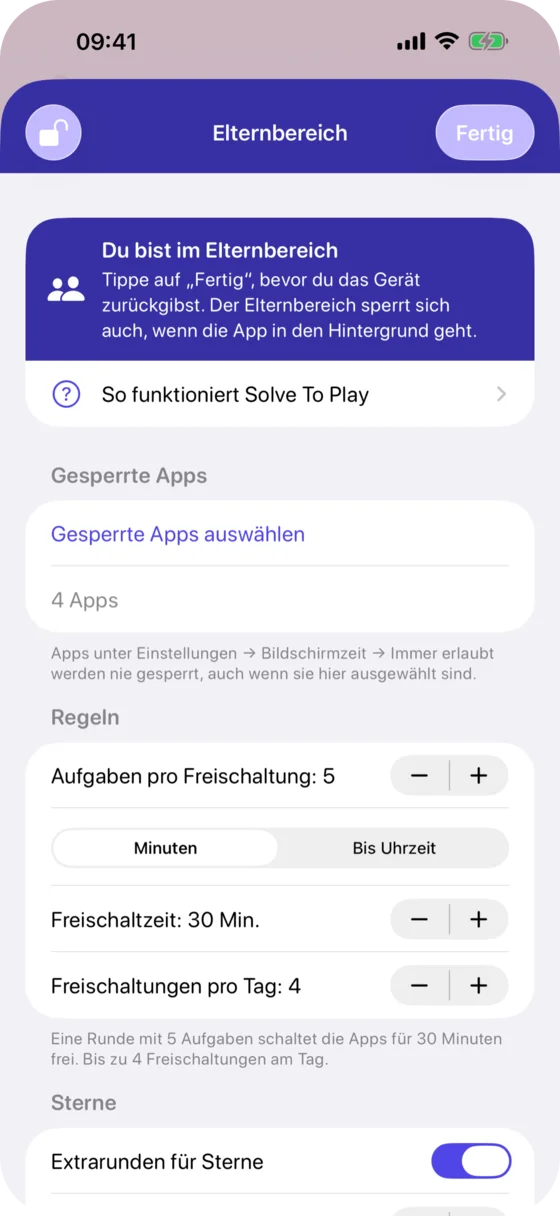
- Du wählst die Apps, Kategorien und Websites, die gesperrt bleiben, etwa Spiele, YouTube oder TikTok. Die Sperre hält iOS, deshalb ändert sich nichts, wenn Solve To Play geschlossen ist.
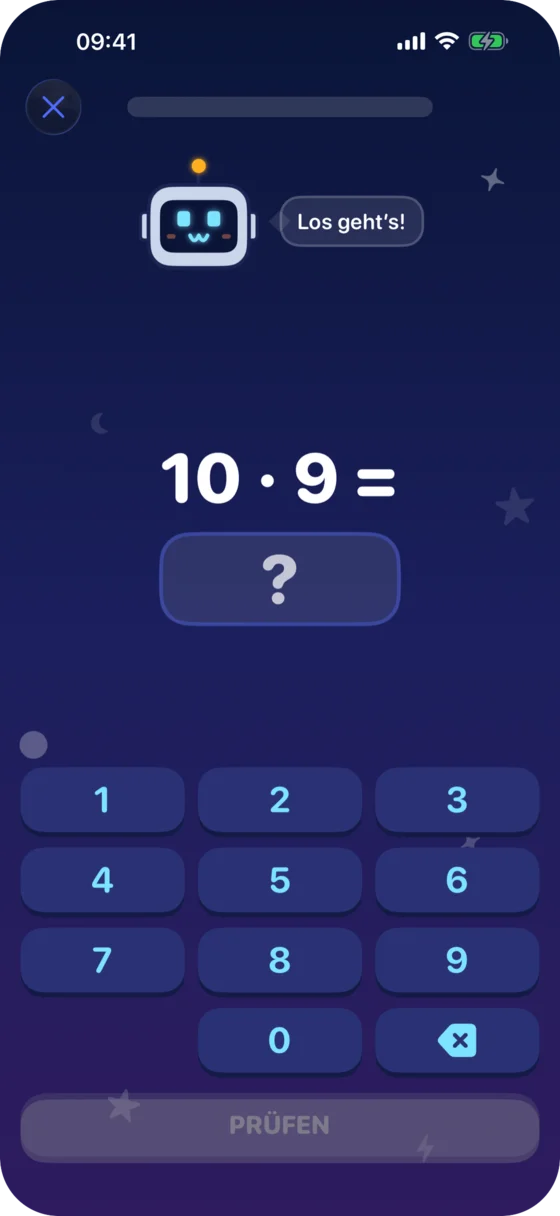
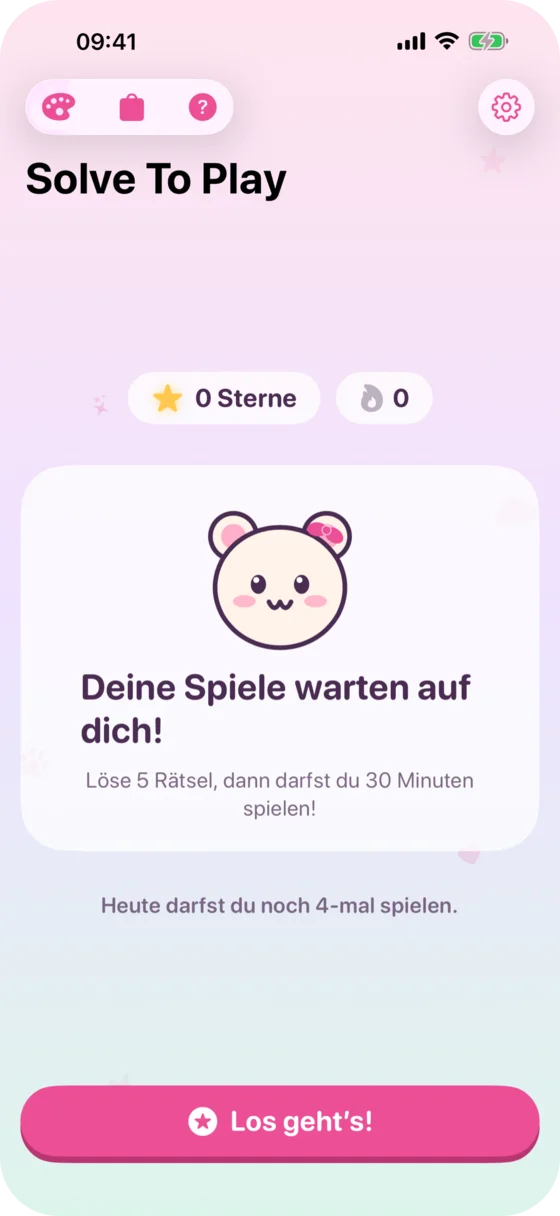
- Öffnet dein Kind eine gesperrte App, zeigt iOS einen Sperrhinweis mit „Rätsel starten“. Ein Tippen darauf schickt eine Mitteilung, die eine Runde Rechenaufgaben öffnet: 5 Aufgaben, wenn du nichts änderst (3 bis 20).
- Ist die Runde gelöst, gehen die gesperrten Apps für die Freischaltzeit auf, 30 Minuten, wenn du nichts änderst (5 Minuten bis 3 Stunden). Danach sperren sie sich wieder.
- Du legst die Freischaltungen pro Tag fest: 4, wenn du nichts änderst, bis zu 12 oder unbegrenzt. Eine Bonus-Freischaltung von dir zählt nicht mit.
Welche Aufgaben
Bei der Einrichtung wählst du die Klasse deines Kindes, von der Vorschule bis zur 4. Klasse, und die App schaltet die passenden Aufgabenarten ein: Plus und Minus bis 10 oder 20 in den ersten Klassen, Einmaleins und Geteiltaufgaben ab der 2. Klasse, in der Reihenfolge der Grundschule. Insgesamt gibt es 26 Aufgabenarten, darunter Uhr lesen, Zahlenstrahl, Zehnerfeld und Zahlenmauern. Jede kannst du an- und ausschalten und ihre Zahlen einstellen.
Es gibt keinen Timer. Eine falsche Antwort bleibt für einen weiteren Versuch stehen, und ein Punktebild hilft bei kleinen Zahlen. Nach dem dritten Fehlversuch zeigt die App die Lösung, und dein Kind tippt sie ab. Verpasste Aufgaben tauchen in späteren Runden wieder auf.
Fällt deinem Kind Rechnen schwer, zeigt die Extra-Hilfe das Punktebild früher, und Aufgabenarten wie Blitzblick und Zehnerfeld üben, Mengen ohne Zählen zu erkennen.
Was du brauchst
- Ein iPhone oder iPad mit iOS 18 oder neuer.
- Am besten das eigene Gerät deines Kindes, angemeldet mit einem Kinderaccount aus deiner Familienfreigabe. Du erlaubst den Bildschirmzeit-Zugriff einmal mit deinem eigenen Apple Account, und dein Kind kann die App nicht ohne dich löschen.
- Benutzt dein Kind dein iPhone oder iPad, wähle bei der Einrichtung „Mit meinem Kind geteilt“. Die ausgewählten Apps sind dann auf dem Gerät für alle gesperrt, und du öffnest sie für dich mit einer Bonus-Freischaltung. Auf einem geteilten Gerät könnte dein Kind die App löschen.
Einrichten
- Installiere Solve To Play auf dem iPhone oder iPad, das dein Kind benutzt.
- Öffne die App und tippe an, wessen Gerät es ist: „iPhone meines Kindes“, oder „Mit meinem Kind geteilt“ für dein eigenes iPhone oder iPad, das dein Kind mitbenutzt.
- Wähle eine 4-stellige Eltern-PIN und die Klasse deines Kindes.
- Erlaube den Bildschirmzeit-Zugriff: auf dem Gerät deines Kindes mit deinem eigenen Apple Account, auf einem geteilten Gerät mit seinem Code.
- Wähle die Apps, Kategorien und Websites, die erst nach Aufgaben freigegeben werden.
- Erlaube Mitteilungen. Sie öffnen die Aufgaben, wenn dein Kind in einer gesperrten App auf „Rätsel starten“ tippt.
Häufige Fragen
Kann mein Kind die Sperre umgehen?
Die Sperre läuft über iOS, und die Einstellungen sind mit deiner Eltern-PIN geschützt. Mit einem Kinderaccount aus deiner Familienfreigabe kann dein Kind Solve To Play nicht löschen und seinen Bildschirmzeit-Zugriff nicht ausschalten, ohne dass du zustimmst. Auf einem geteilten Gerät, das mit seinem Code eingerichtet ist, könnte dein Kind die App löschen.
Läuft das auch auf dem iPad?
Ja. Solve To Play läuft auf iPhone und iPad mit iOS bzw. iPadOS 18 oder neuer.
Gibt es die App für Android?
Nein. Solve To Play nutzt Apples Bildschirmzeit und läuft nur auf iPhone und iPad.
Ist Medienzeit als Belohnung nicht eine schlechte Idee?
Durch Aufgaben gibt es nie mehr Zeit als das Limit, das du festlegst. Die Aufgaben entscheiden nur, wann die Spielzeit beginnt. Mehr dazu im Ratgeber Ist Medienzeit als Belohnung eine schlechte Idee?.
Weitere Ratgeber
Medienzeit ohne Streit: Regeln für Grundschulkinder
Wie viel Medienzeit für Grundschulkinder empfohlen wird, welche Regeln den täglichen Streit verringern und wie die Technik die Regel einhält.
Ist Medienzeit als Belohnung eine schlechte Idee?
Was die Forschung zu Medienzeit als Belohnung sagt und wie „erst rechnen, dann spielen“ funktioniert, ohne dass Medienzeit wächst oder Rechnen zur Last wird.
Einmaleins lernen: in welcher Reihenfolge?
Wann das Einmaleins in der Schule dran ist, welche Kernaufgaben zuerst kommen und wie dein Kind die übrigen Aufgaben ableitet und zu Hause übt.