
Solve To Play
Schluss mit dem Streit um die Bildschirmzeit: iOS hält die Spiele gesperrt, bis gerechnet ist.
Solve To Play sperrt Spiele und andere Apps auf iPhone und iPad, bis dein Kind ein paar Rechenaufgaben gelöst hat.

Für iPhone und iPad mit iOS 18 oder neuer.
So funktioniert’s
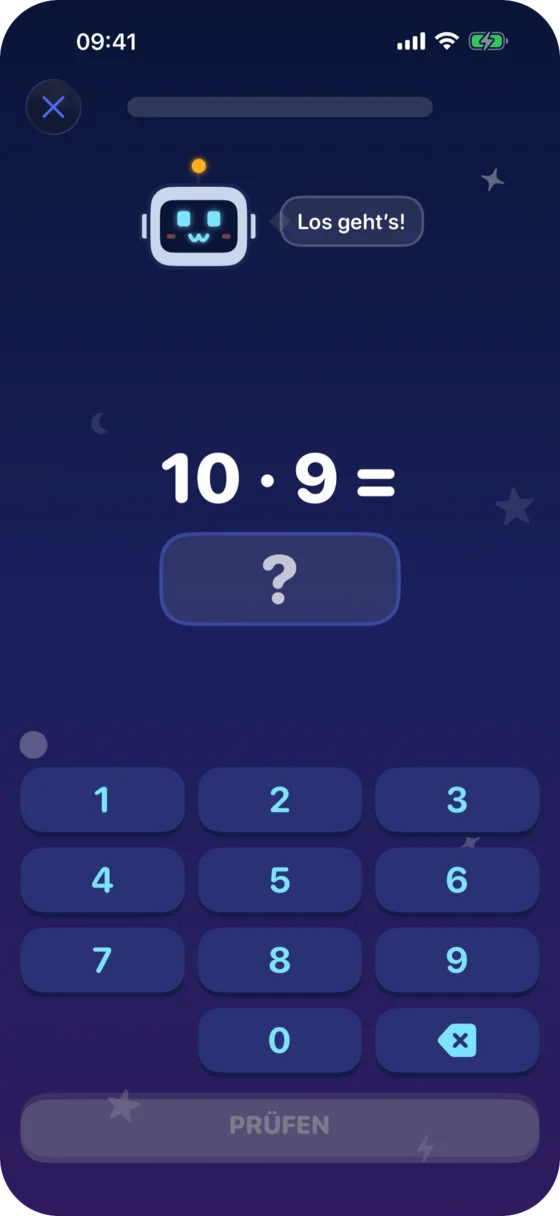
Du legst fest, welche Apps, Kategorien und Websites gesperrt bleiben. Öffnet dein Kind eine davon, bekommt es eine kurze Runde Rechenaufgaben. Sind sie gelöst, werden die Apps für eine eingestellte Zeit freigeschaltet (30 Minuten, wenn du nichts änderst) und sperren sich danach wieder.
Die Sperre läuft über Apples Bildschirmzeit, also direkt in iOS, nicht über die App. Ohne deine Zustimmung kann dein Kind die App nicht löschen.
Wenn dein Kind nicht weiterkommt
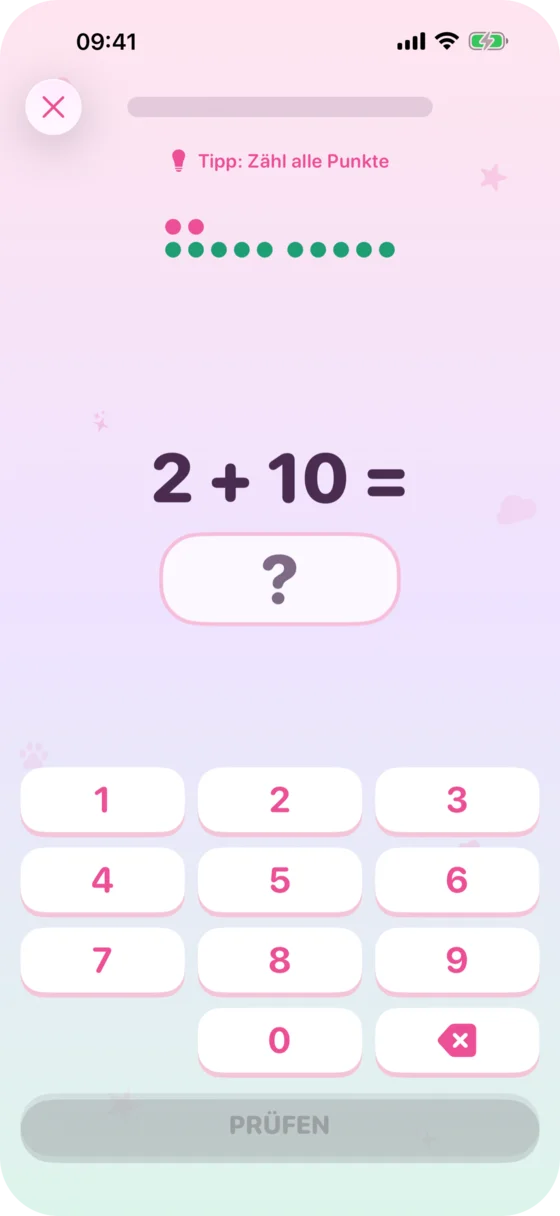
Es gibt keinen Timer. Eine falsche Antwort bleibt für einen weiteren Versuch stehen, und ein Bild aus Punkten hilft deinem Kind beim Abzählen. Bei Plus- und Minusaufgaben gibt es das Bild für Zahlen bis 20.
Nach dem dritten Fehlversuch zeigt die App die Lösung, und dein Kind tippt sie ab. Verpasste Aufgaben tauchen in späteren Runden wieder auf.
Was du einstellen kannst
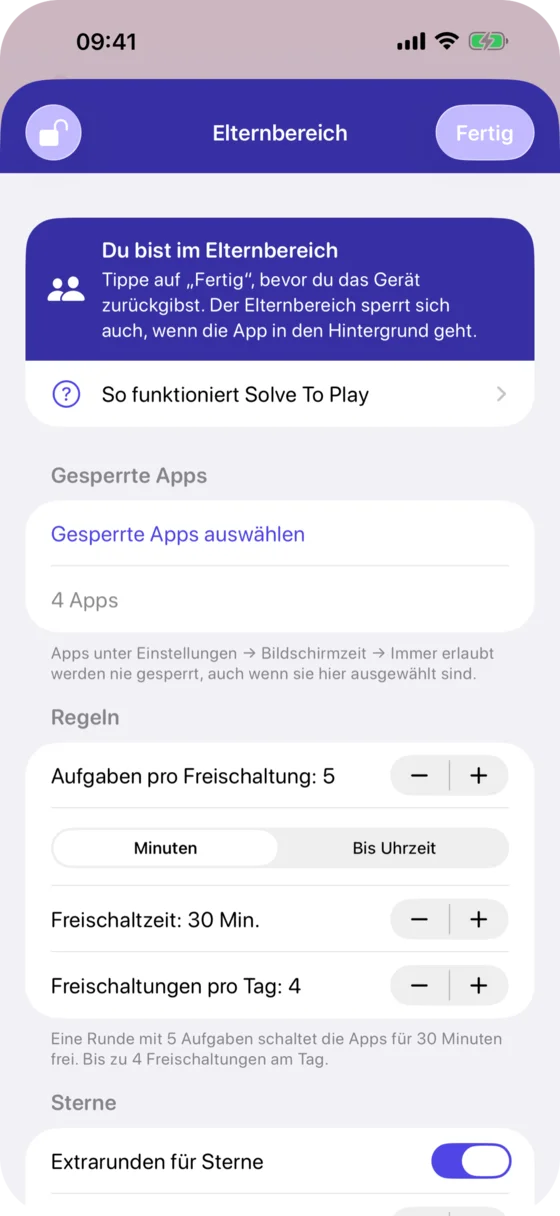
- Wie viele Aufgaben pro Runde (3 bis 20)
- Wie lange die Apps offen bleiben (5 Minuten bis 3 Stunden)
- Wie viele Freischaltungen pro Tag (1 bis 12 oder unbegrenzt)
- Extrarunden für Sterne: an oder aus, und wie viele pro Tag
- Welche Apps, Kategorien und Websites gesperrt bleiben
Die Einstellungen sind mit einer vierstelligen PIN geschützt. Hat sich dein Kind etwas extra verdient, gibst du eine Bonus-Freischaltung, die nicht zum Tageslimit zählt.
Sterne und der Shop
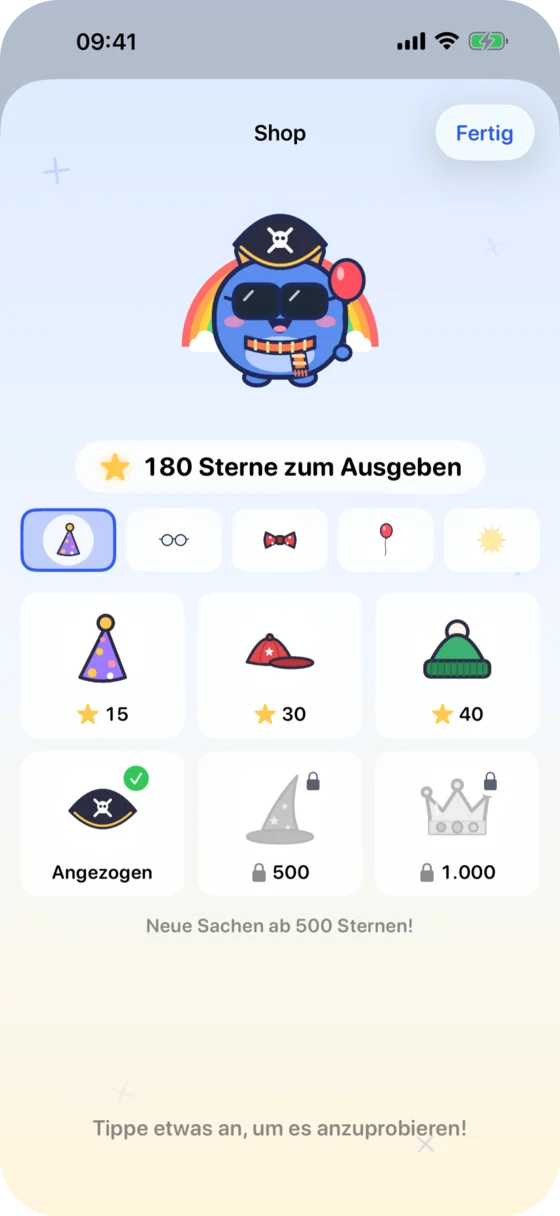
Für jede gelöste Aufgabe gibt es einen Stern. Im Shop kauft dein Kind davon Hüte, Brillen, Spielzeug und Hintergründe für seine Figur, und mit mehr gesammelten Sternen kommen neue Sachen dazu. Spielzeit gibt es für Sterne nie, und mit Geld kann man keine Sterne kaufen.
Sind die Apps schon offen oder ist die Spielzeit für heute vorbei, kann dein Kind Extrarunden nur für Sterne rechnen. Du kannst Extrarunden ausschalten oder festlegen, wie viele es pro Tag geben darf.
Drei Looks
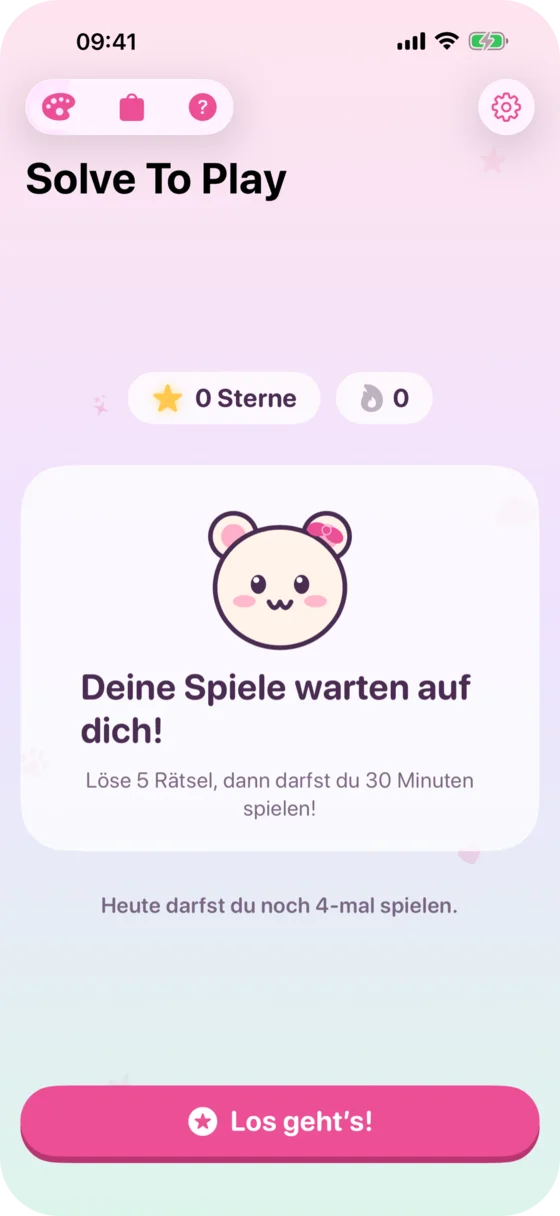
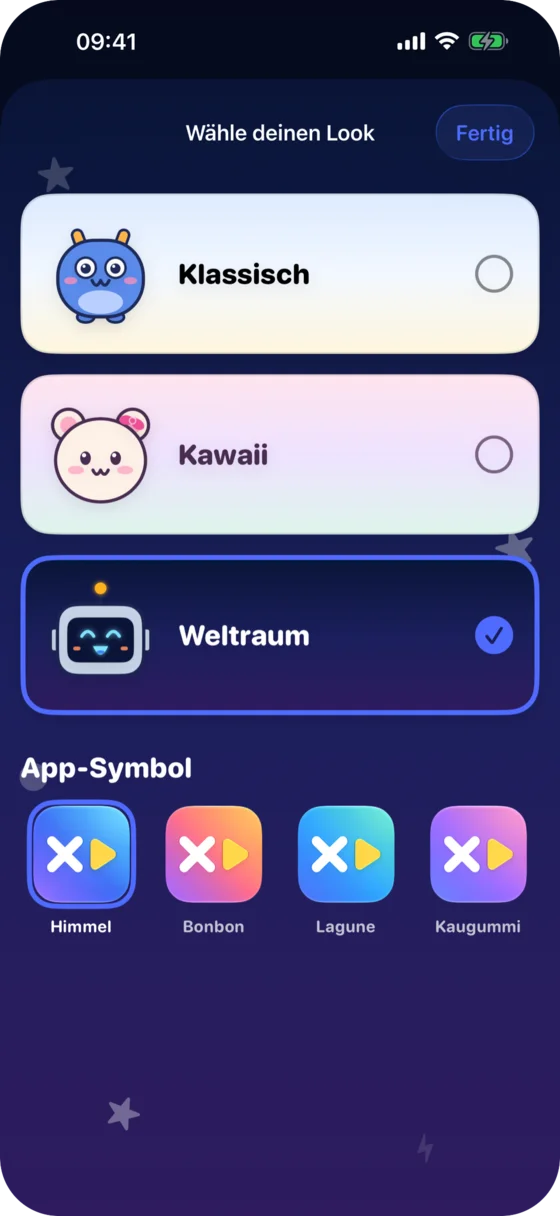
Dein Kind sucht aus, wie die App aussieht: Klassisch, Kawaii oder Weltraum, dazu eines von vier App-Symbolen. Eine Tagesserie zählt, an wie vielen Tagen hintereinander es eine Runde gelöst hat.
Welche Rechenaufgaben
Bei der Einrichtung wählst du die Klassenstufe deines Kindes, und die App schaltet die passenden Aufgabenarten ein. Jede der 26 Aufgabenarten kannst du jederzeit ein- oder ausschalten und ihre Zahlen einstellen.
Zahlen & Mengen
- Blitzblick
- Punkte blitzen kurz auf: wie viele?
- Zahlenstrahl
- Wo liegt 7 auf dem Strahl von 0 bis 10?
- Zahlen zerlegen
- 7 = 5 + ?
- Zahlenfolgen
- 3, 6, 9, ? und 40, 35, 30, ?
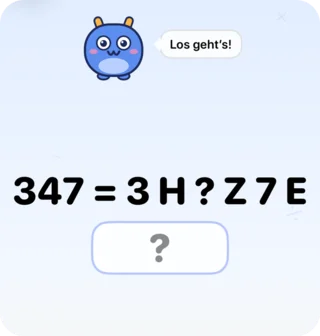
- Stellenwerte
- 3 H 4 Z 7 E = ?, 347 = 3 H ? Z 7 E
- Nachbarzahlen
- Nachbarn von 47: ? und 48
- Runden
- Runde 47 auf Zehner: ?
- Zählen
- Wie viele Sterne? (bis 10 oder 20)
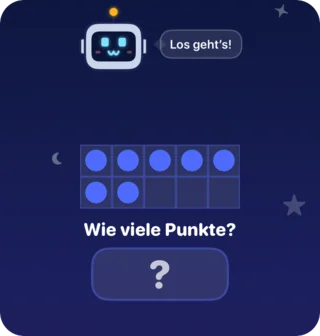
- Zehnerfeld
- Wie viele Punkte? Wie viele fehlen bis 10?
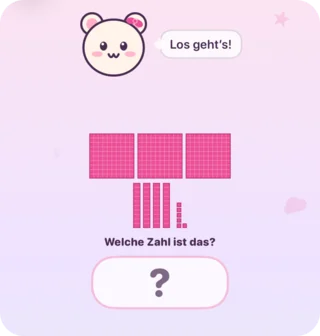
- Zehner und Einer
- Stangen und Würfel: welche Zahl ist das?
- Was ist mehr?
- zwei Punktwolken: tippe auf die mit mehr Punkten
- Zahl zuordnen
- Punkte, Ziffer oder Wort: finde dieselbe Zahl
- Zahlen vergleichen
- 47 ◯ 52, 3 + 4 ◯ 9: tippe <, = oder >
Addieren & Subtrahieren
- Plusaufgaben
- 8 + 5, mit Zahlen bis 10, 20, 50, 100 oder 1000
- Minusaufgaben
- 13 − 5, mit denselben Zahlenräumen
- Plus-Lückenaufgaben
- 7 + ? = 10
- Minus-Lückenaufgaben
- 13 − ? = 9
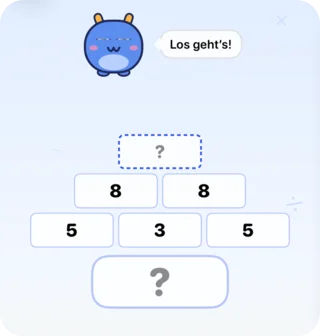
- Zahlenmauer
- jeder Stein ist die Summe der zwei darunter
Multiplizieren & Dividieren
- Einmaleins
- 7 · 8, von 1·1 bis 20·20
- Mal-Lückenaufgaben
- 7 · ? = 56
- Geteiltaufgaben
- 56 : 7
- Verdoppeln und Halbieren
- das Doppelte von 8, die Hälfte von 14
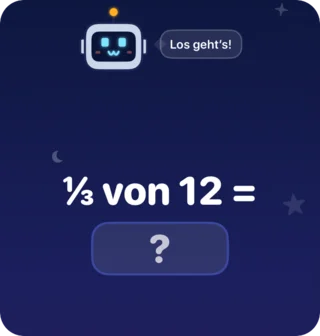
- Bruchteile
- ½ von 8, ¼ von 20
- Punkt vor Strich
- 3 + 4 · 2: erst ·, dann + oder −
Größen
- Einheiten umrechnen
- 3 m = ? cm, 300 cm = ? m (auch km, kg, l, h, min)
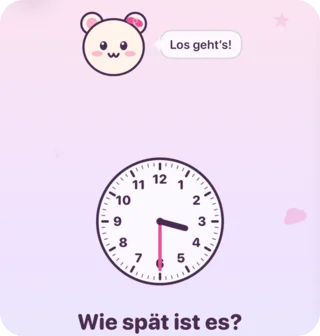
- Uhr lesen
- von vollen Stunden bis minutengenau
Deine Daten
Es gibt kein Konto und keine Werbung, und die App verfolgt nichts. Einstellungen und Fortschritt bleiben auf dem Gerät. Die App schickt uns anonyme Absturzberichte und Nutzungsstatistiken, damit wir Fehler beheben und sie verbessern können. Das lässt sich in den Einstellungen ausschalten. Details stehen in der Datenschutzerklärung.
Was du brauchst
Ein iPhone oder iPad mit iOS 18 oder neuer. Für vollen Schutz richtest du die App auf dem Gerät deines Kindes ein, angemeldet mit einem Kinderaccount aus deiner Familienfreigabe, und bestätigst einmal mit deinem eigenen Apple Account. Ein Gerät, das dein Kind mit dir teilt, geht auch: Es wird mit dem Code des Geräts eingerichtet, und dein Kind könnte die App dort löschen.
Fragen? Antworten stehen in den FAQ und unter Support, oder schreib an support@solvetoplay.com.
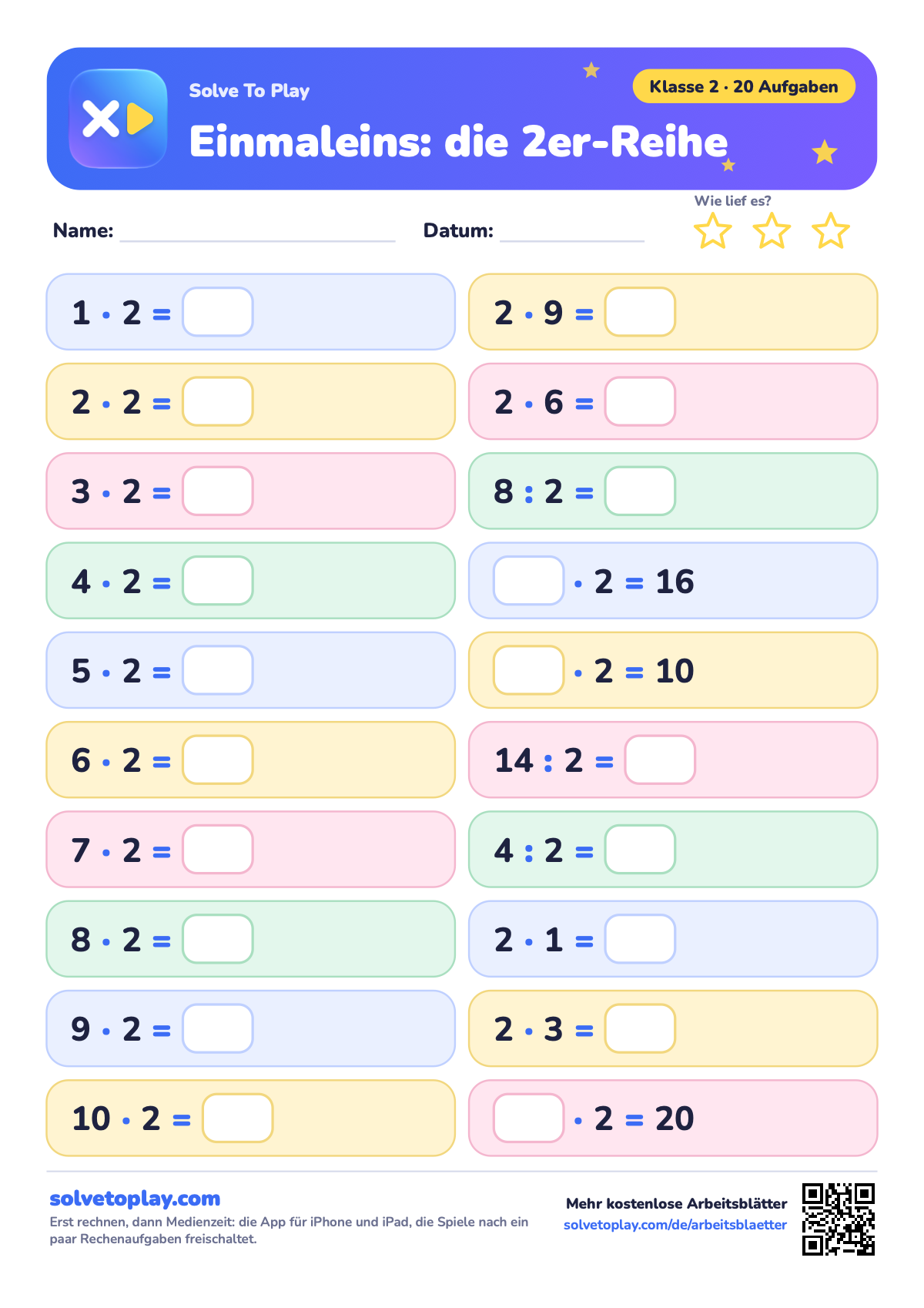
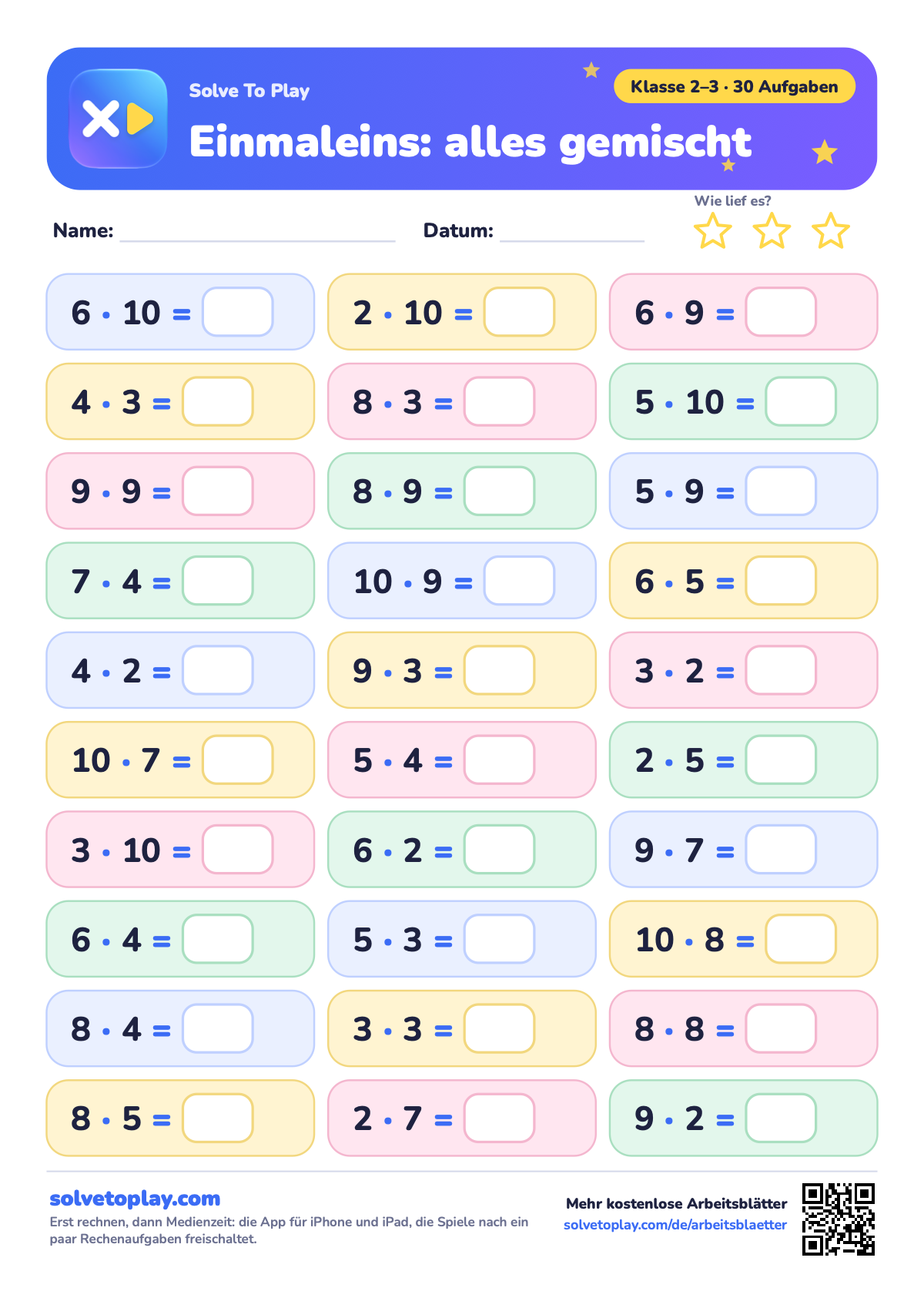
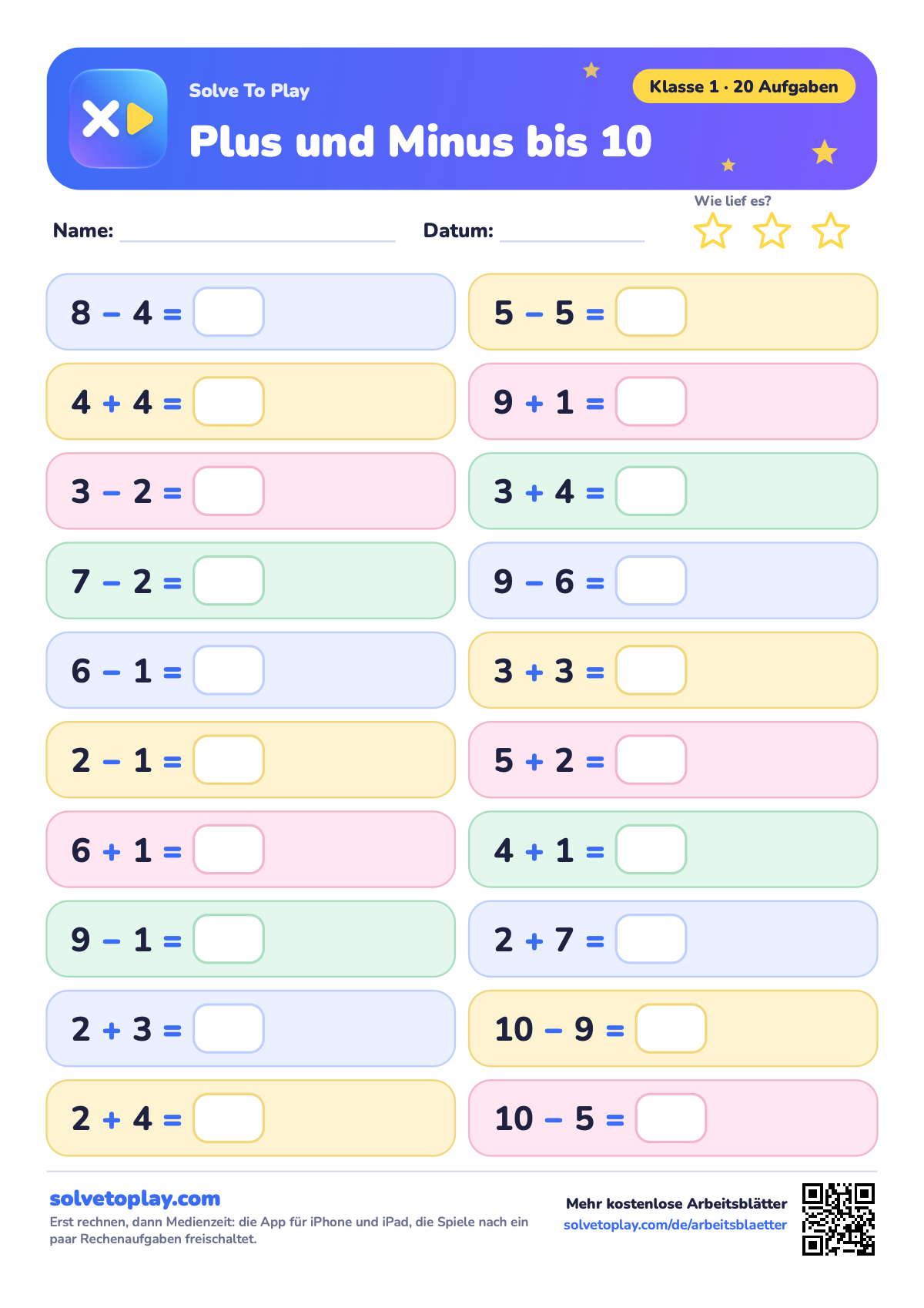
Kostenlose Mathe-Arbeitsblätter
Einmaleins, Plus und Minus, Lückenaufgaben: Blatt ausdrucken, dein Kind rechnet, du kontrollierst mit der Lösungsseite. Kostenlos, ohne Anmeldung.
Ratgeber für Eltern
Fragen von Eltern zur Medienzeit und zum Rechnenüben zu Hause.
Medienzeit ohne Streit: Regeln für Grundschulkinder
Wie viel Medienzeit für Grundschulkinder empfohlen wird, welche Regeln den täglichen Streit verringern und wie die Technik die Regel einhält.
Lern-App schaltet Bildschirmzeit frei: so geht’s auf iPhone und iPad
Erst rechnen, dann Medienzeit: So löst dein Kind auf iPhone oder iPad ein paar Rechenaufgaben, bevor Spiele und YouTube freigeschaltet werden.
Ist Medienzeit als Belohnung eine schlechte Idee?
Was die Forschung zu Medienzeit als Belohnung sagt und wie „erst rechnen, dann spielen“ funktioniert, ohne dass Medienzeit wächst oder Rechnen zur Last wird.